Instalace NEXON Vision na televizory Xiaomi
Nainstalujte aplikaci z USB disku, dokončete úvodní nastavení a přidejte televizor ke svému účtu NEXON Vision.
Než začnete
Připojte televizor k internetu a připravte ovladač a USB disk. Stáhněte APK z oficiálního webu pomocí odkazu níže a zkopírujte soubor na USB disk.
Stáhnout APKSnímky zobrazují ukrajinské rozhraní televizoru. Názvy položek a dialogy se mohou lišit podle modelu, jazyka a verze Android TV nebo Google TV. Otevřít obrázek v plné velikosti
Instalace aplikace
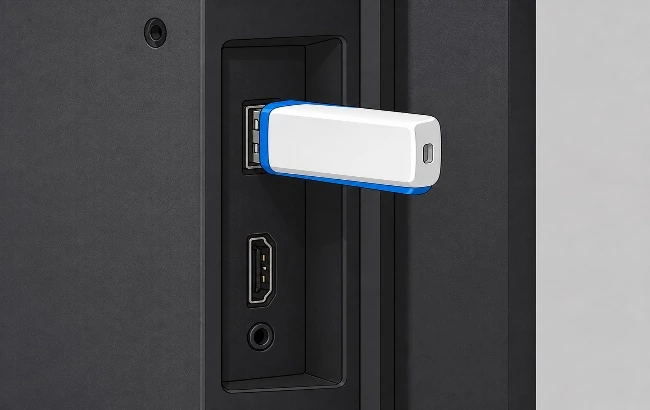
Vložte USB disk s instalačním souborem do USB portu televizoru.
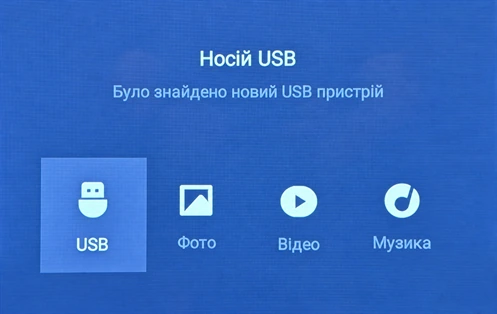
V okně připojeného USB zařízení vyberte ovladačem USB.
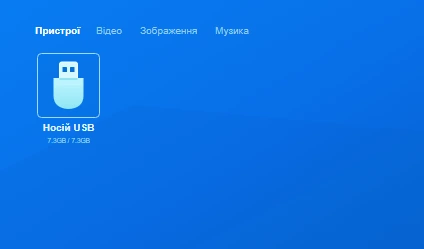
Otevřete úložiště USB.
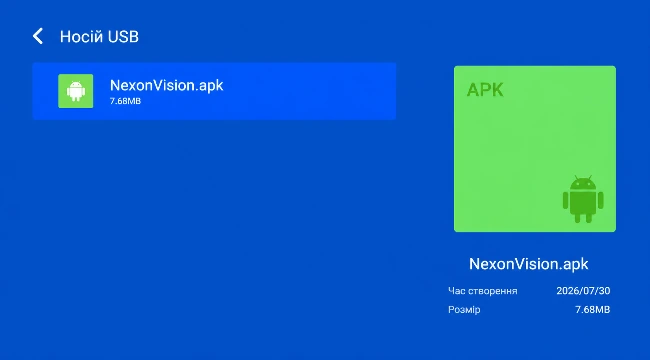
Spusťte stažený soubor APK. Na snímku se jmenuje NexonVision.apk.
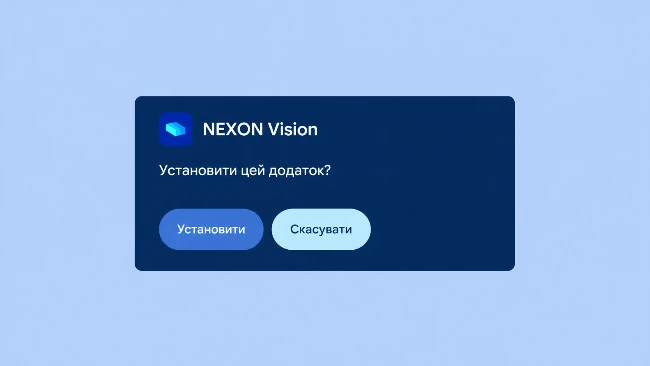
V instalačním dialogu NEXON Vision vyberte Instalovat.
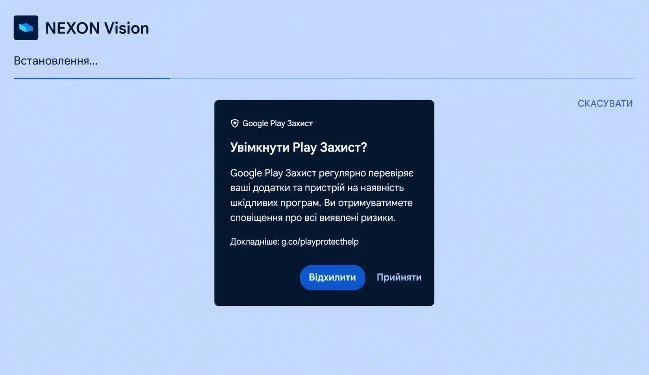
Pokud se objeví zobrazené okno Zapnout Play Protect?, vyberte Odmítnout.
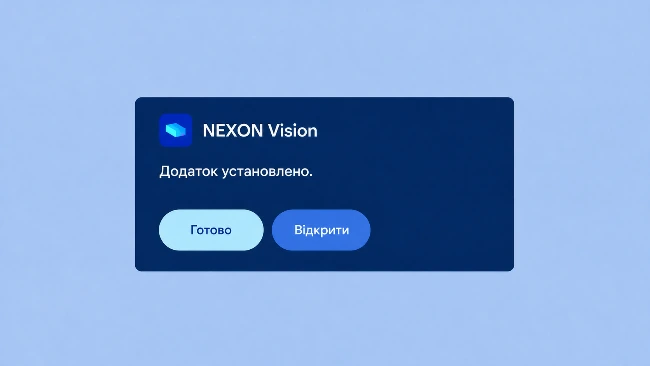
Po dokončení instalace vyberte Otevřít.
První spuštění a oprávnění
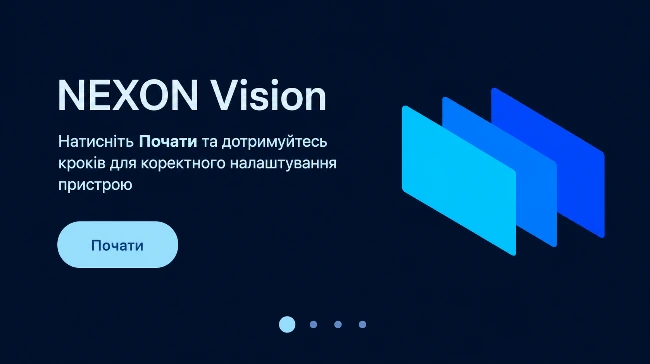
Na úvodní obrazovce NEXON Vision vyberte Začít.
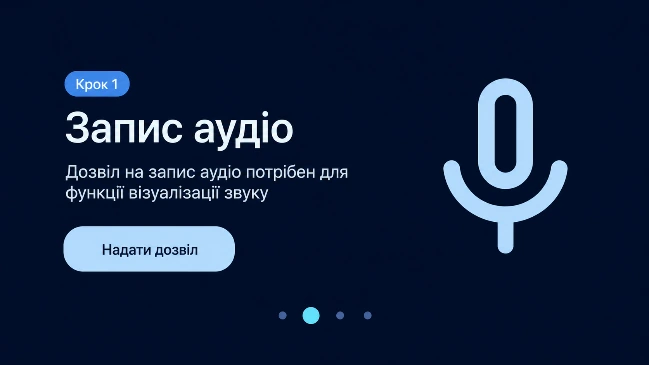
Na obrazovce Záznam zvuku vyberte Udělit oprávnění. Tento průvodce využívá oprávnění k vizualizaci zvuku.
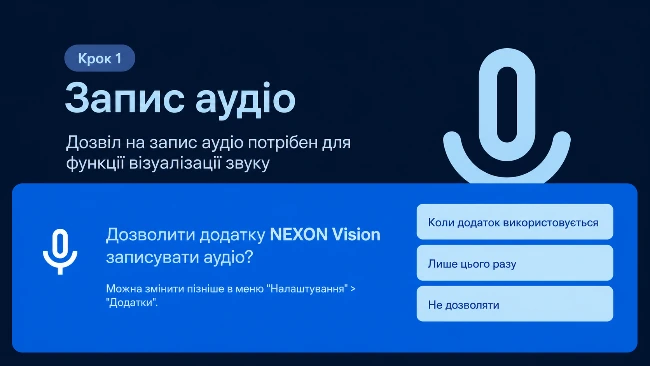
V systémovém dialogu vyberte Při používání aplikace.
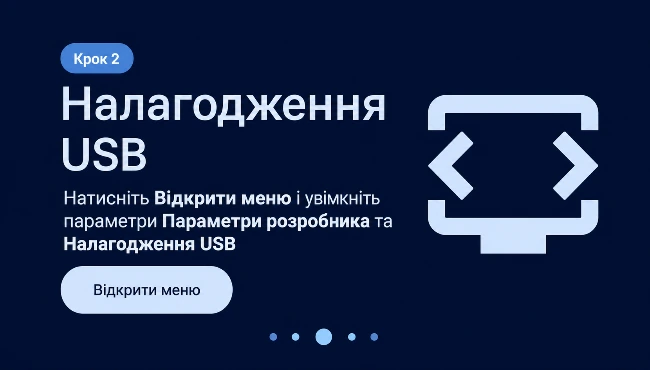
Na obrazovce Ladění USB vyberte Otevřít nabídku.
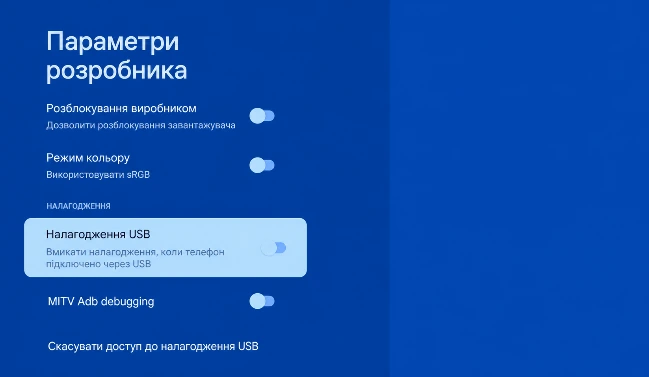
V Možnostech pro vývojáře zapněte Ladění USB a potvrďte tlačítkem OK.
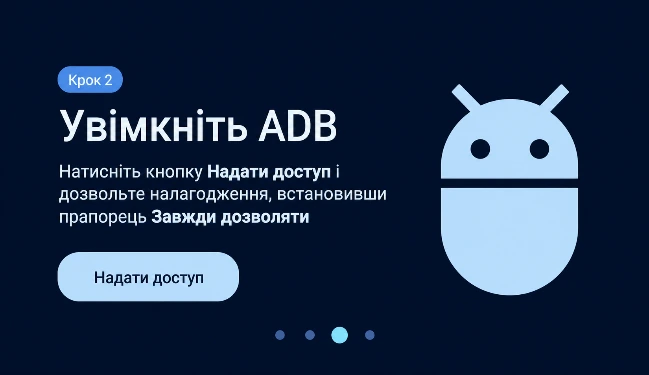
Vraťte se do NEXON Vision. Na obrazovce Zapnout ADB vyberte Udělit přístup.
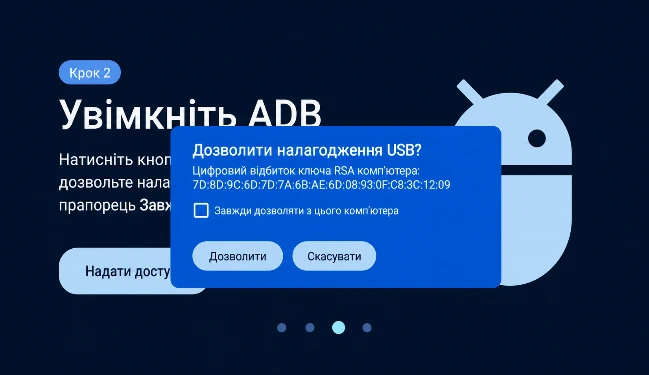
V žádosti o ladění USB zaškrtněte Vždy povolit z tohoto počítače a vyberte Povolit.
Povolte ladění USB pouze při nastavování vlastního televizoru pro NEXON Vision. Nepotvrzujte žádosti neznámých zařízení.
Přidejte obrazovku do NEXON Vision
Váš kód na televizoru
app.nexon.vision
XXX XXX XXXNa televizoru se zobrazí 9místný připojovací kód. Nechte tuto obrazovku otevřenou a na počítači nebo telefonu přejděte do systému správy obsahu app.nexon.vision.
Přihlaste se ke svému účtu, otevřete Obrazovky a vyberte Přidat obrazovku. Zadejte kód z televizoru, uveďte srozumitelný název a potvrďte.
Přihlásit se do NEXON Vision ↗Vypněte spořič a automatické vypínání
Automatické vypínání
Otevřete Nastavení → Device preferences / System → Power & energy. Vypněte automatické vypínání, časovač spánku a pohotovostní režim při nečinnosti, pokud jsou dostupné.
Spořič obrazovky a Ambient mode
Otevřete Nastavení → Screen saver / Ambient mode. Vypněte automatické spuštění spořiče nebo zvolte Nikdy. Pokud tato možnost chybí, nastavte nejdelší dostupný interval.
Běh na pozadí
Povolte NEXON Vision běh na pozadí a vyjměte aplikaci z optimalizace baterie, pokud televizor tato nastavení nabízí.
Kontrola po restartu
Restartujte televizor a zkontrolujte spuštění NEXON Vision a přehrávání obsahu. Nepoužívejte ovladač 10–15 minut a ověřte, že televizor neusne a spořič nezakryje obsah.
Další způsoby instalace a následující kroky
Obecný návod popisuje instalaci přes Downloader nebo USB, přidání přehrávače k účtu a spuštění prvního obsahu. Odkazy níže vedou na stávající návody.