NEXON Vision installeren op Xiaomi-tv's
Installeer de app vanaf een USB-stick, voltooi de eerste configuratie en voeg de televisie toe aan uw NEXON Vision-account.
Voordat u begint
Verbind de televisie met internet en leg de afstandsbediening en een USB-stick klaar. Download de APK via de onderstaande link van de officiële website en kopieer het bestand naar de USB-stick.
APK downloadenDe afbeeldingen tonen de Oekraïense interface van de televisie. Menuopties en vensters kunnen verschillen per model, taal en versie van Android TV of Google TV. Afbeelding op volledige grootte openen
De app installeren
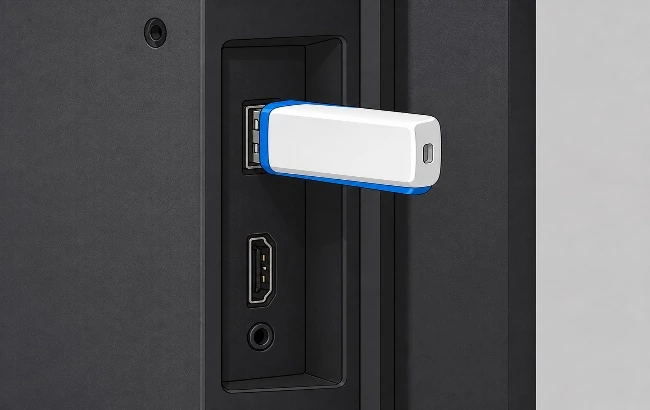
Steek de USB-stick met het installatiebestand in de USB-poort van de televisie.
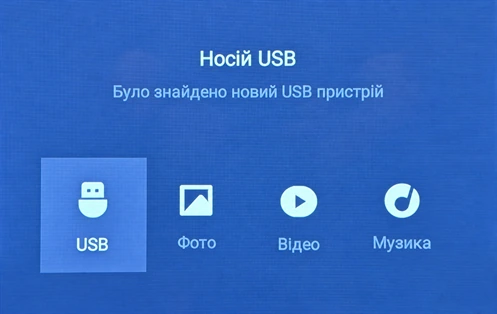
Selecteer USB met de afstandsbediening in het venster voor het aangesloten USB-apparaat.
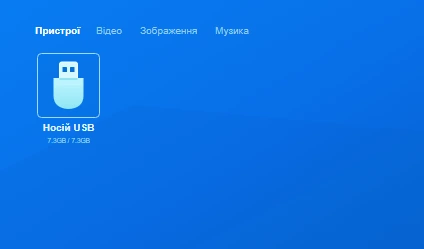
Open het USB-opslagapparaat.
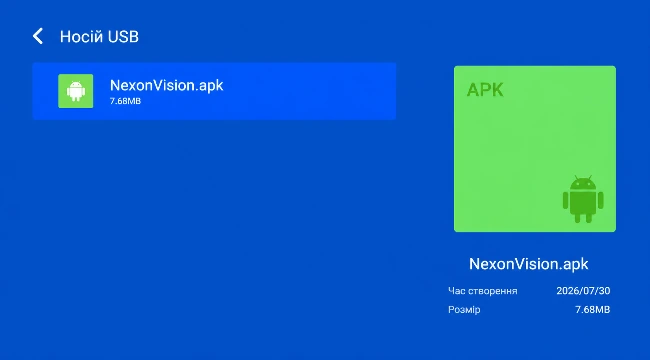
Start het gedownloade APK-bestand. In de afbeelding heet het NexonVision.apk.
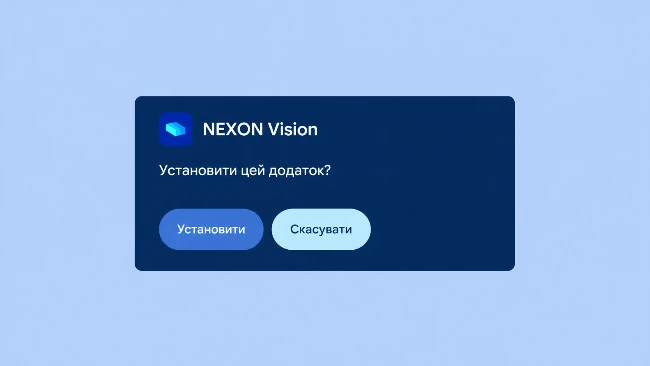
Selecteer Installeren in het installatievenster van NEXON Vision.
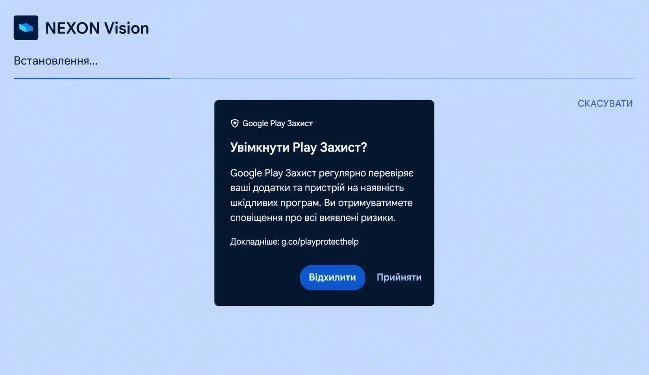
Als het afgebeelde venster Play Protect inschakelen? verschijnt, selecteert u Weigeren.
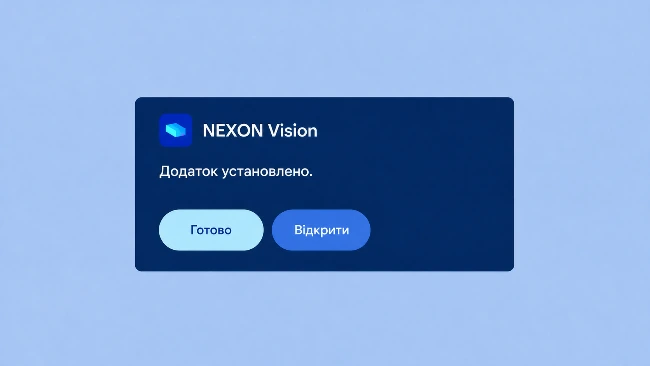
Selecteer Openen wanneer de installatie is voltooid.
Eerste start en machtigingen
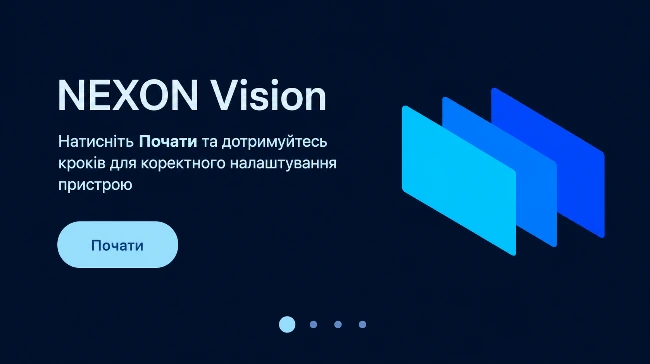
Selecteer Starten op het welkomstscherm van NEXON Vision.
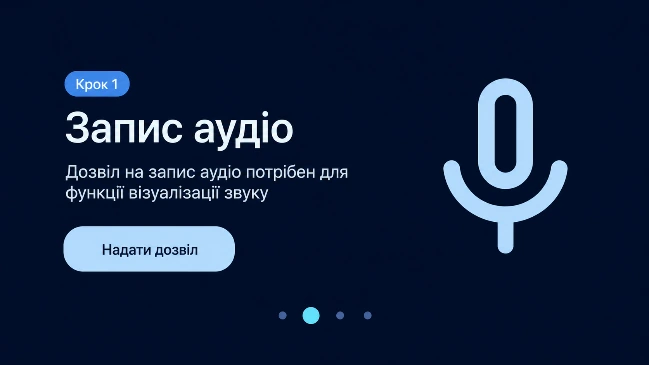
Selecteer Toestemming geven op het scherm Audio opnemen. Deze installatiewizard gebruikt de toestemming voor audiovisualisatie.
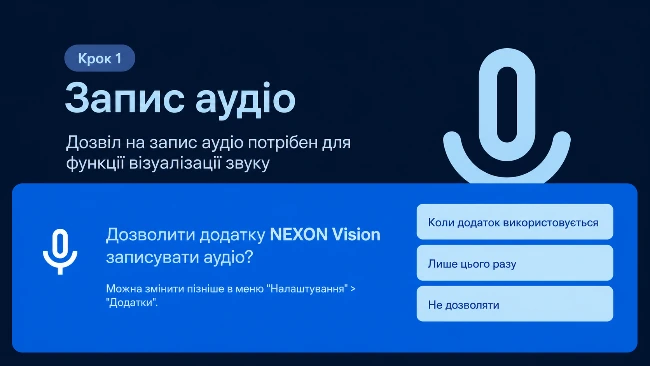
Selecteer Tijdens gebruik van de app in het systeemvenster.
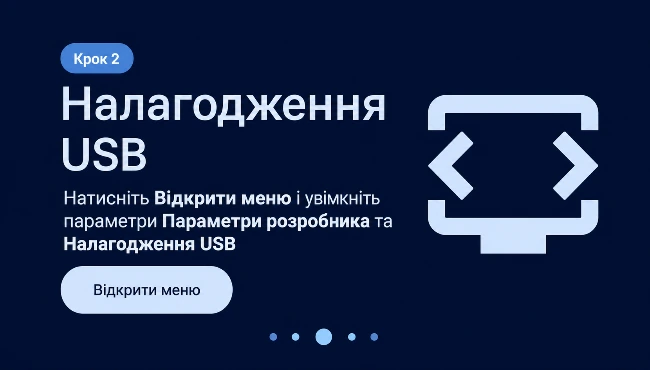
Selecteer Menu openen op het scherm USB-foutopsporing.
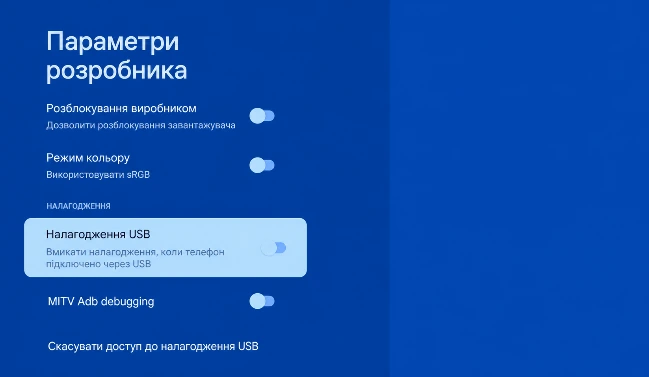
Schakel USB-foutopsporing in bij Ontwikkelaarsopties en bevestig met OK.
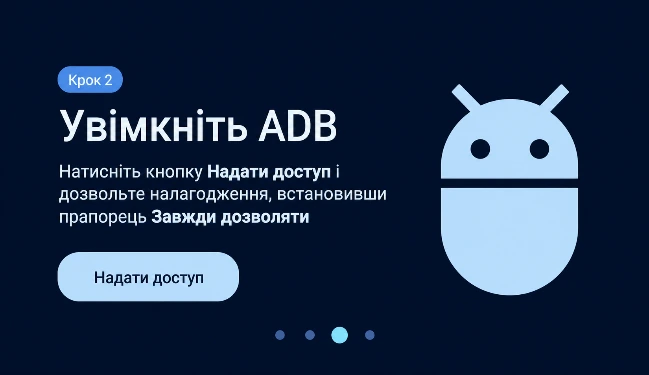
Ga terug naar NEXON Vision. Selecteer Toegang verlenen op het scherm ADB inschakelen.
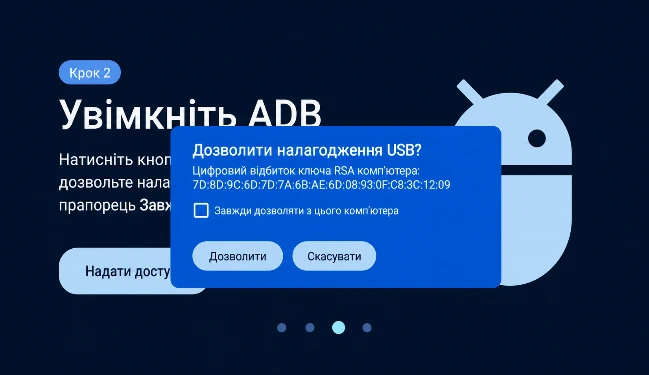
Vink Altijd toestaan vanaf deze computer aan in het venster voor USB-foutopsporing en selecteer Toestaan.
Geef alleen toestemming voor USB-foutopsporing tijdens het instellen van uw eigen televisie voor NEXON Vision. Keur geen verzoeken van onbekende apparaten goed.
Het scherm toevoegen aan NEXON Vision
Uw code op de televisie
app.nexon.vision
XXX XXX XXXOp de televisie verschijnt een verbindingscode van 9 cijfers. Laat dit scherm openstaan en open het contentbeheersysteem app.nexon.vision op een computer of telefoon.
Log in op uw account, open Schermen en selecteer Scherm toevoegen. Voer de code van de televisie in, geef het scherm een duidelijke naam en bevestig.
Inloggen bij NEXON Vision ↗Schermbeveiliging en automatisch uitschakelen uitzetten
Automatisch uitschakelen
Open Instellingen → Device preferences / System → Power & energy. Schakel automatisch uitschakelen, de slaaptimer en stand-by bij inactiviteit uit waar deze opties beschikbaar zijn.
Schermbeveiliging en Ambient mode
Open Instellingen → Screen saver / Ambient mode. Zet automatisch starten van de schermbeveiliging uit of kies Nooit. Is die optie er niet, stel dan het langste beschikbare interval in.
Werken op de achtergrond
Sta toe dat NEXON Vision op de achtergrond werkt en sluit de app uit van batterijoptimalisatie als uw televisie deze instellingen heeft.
Controle na opnieuw opstarten
Start de televisie opnieuw op en controleer of NEXON Vision start en content afspeelt. Gebruik de afstandsbediening 10–15 minuten niet en controleer of de tv wakker blijft en de schermbeveiliging de content niet bedekt.
Andere installatiemethoden en volgende stappen
De algemene handleiding beschrijft installatie met Downloader of USB, het toevoegen van een speler en het starten van de eerste content. De links hieronder openen de bestaande handleidingen.