Instalar o NEXON Vision em televisores Xiaomi
Instale a aplicação a partir de uma unidade USB, conclua a configuração inicial e adicione o televisor à sua conta NEXON Vision.
Antes de começar
Ligue o televisor à internet e prepare o comando e uma unidade USB. Transfira o APK do site oficial através da ligação abaixo e copie-o para a unidade USB.
Transferir APKAs capturas mostram a interface ucraniana do televisor. Os nomes e as janelas podem variar conforme o modelo, o idioma e a versão de Android TV ou Google TV. Abrir a imagem no tamanho original
Instalar a aplicação
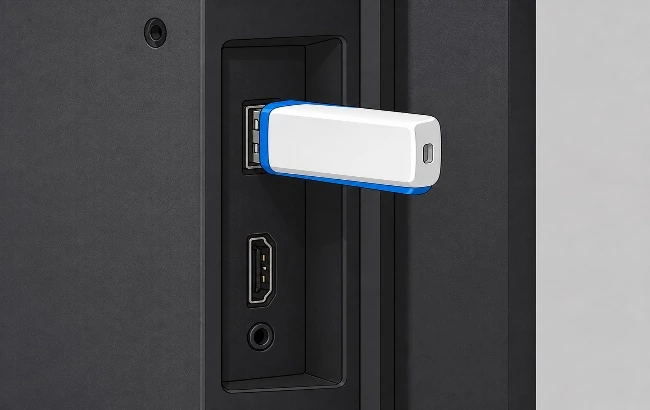
Insira a unidade USB com o ficheiro de instalação na porta USB do televisor.
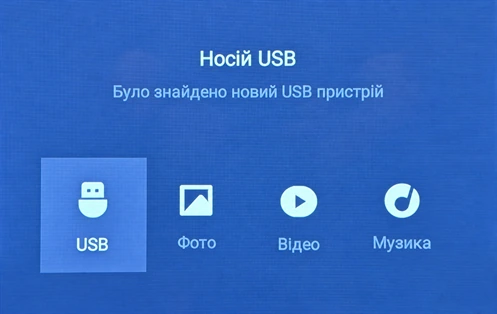
Na janela do dispositivo USB, selecione USB com o comando.
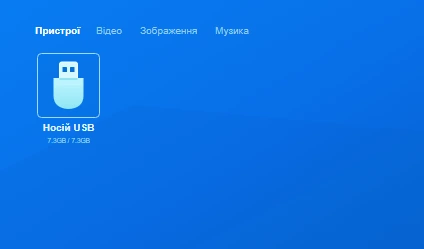
Abra o dispositivo de armazenamento USB.
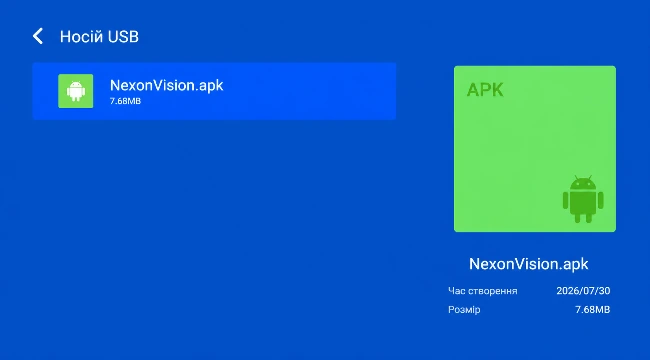
Execute o ficheiro APK transferido. Na captura, chama-se NexonVision.apk.
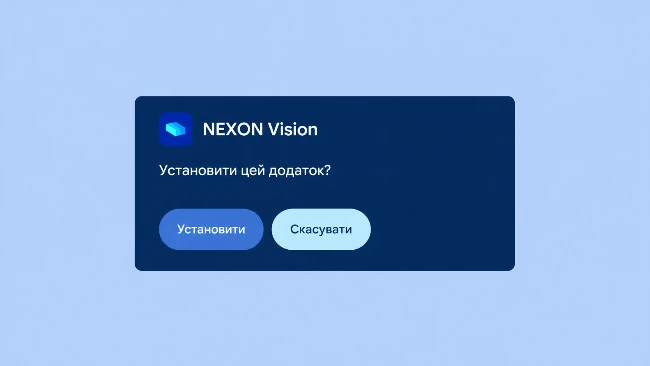
Na janela de instalação do NEXON Vision, selecione Instalar.
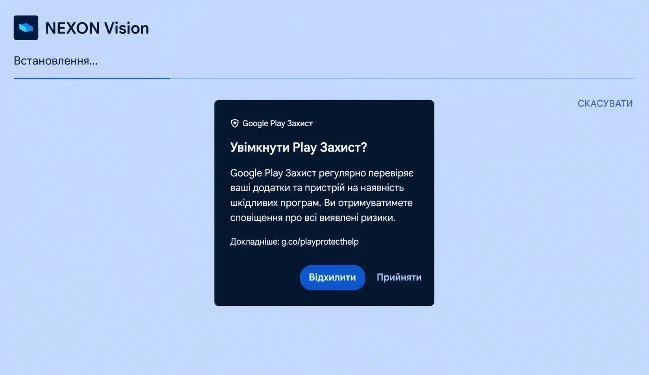
Se surgir a janela Ativar o Play Protect? apresentada na captura, selecione Recusar.
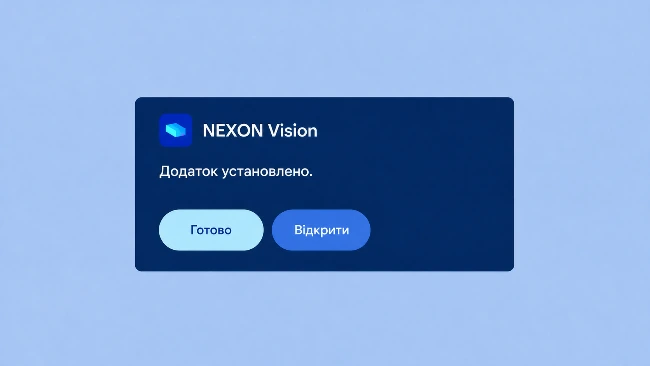
Quando a instalação terminar, selecione Abrir.
Primeiro arranque e permissões
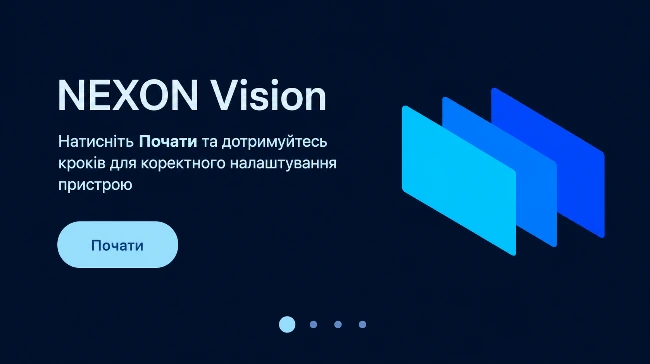
No ecrã inicial do NEXON Vision, selecione Começar.
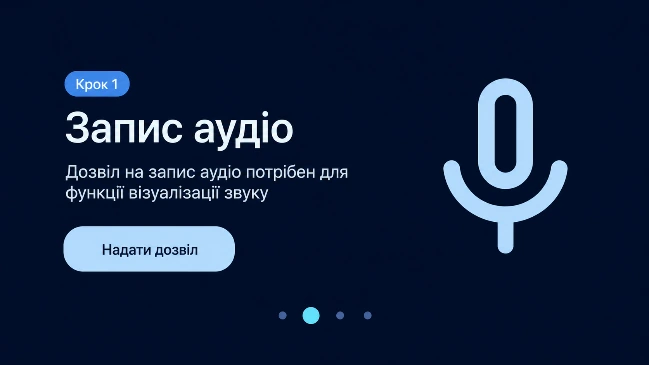
No ecrã Gravar áudio, selecione Conceder permissão. Este assistente usa a permissão para a visualização de áudio.
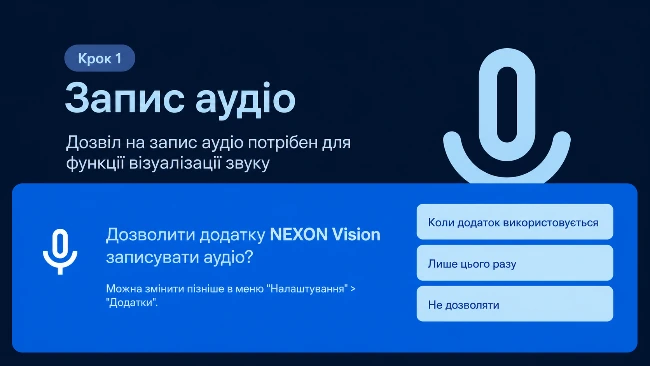
No pedido do sistema, selecione Durante a utilização da aplicação.
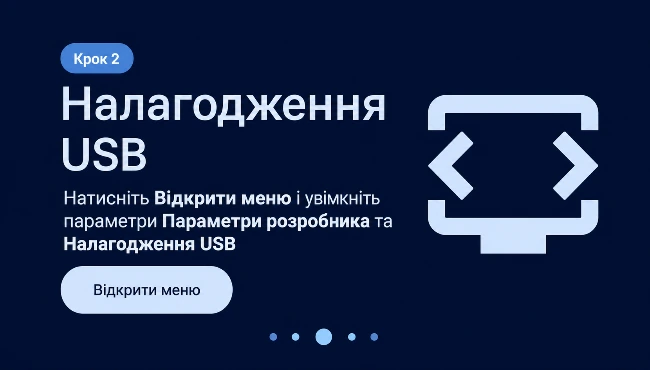
No ecrã Depuração USB, selecione Abrir menu.
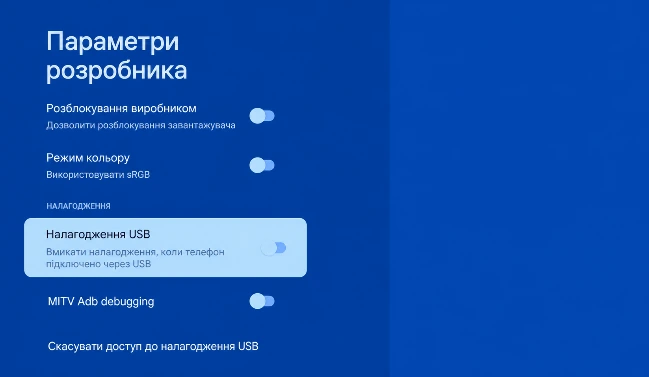
Nas Opções de programador, ative Depuração USB e confirme com OK.
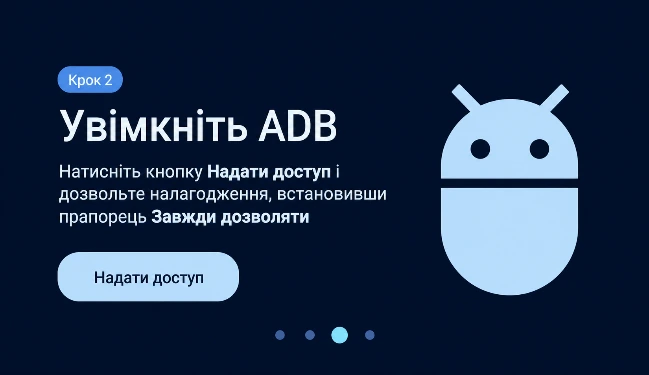
Regresse ao NEXON Vision. No ecrã Ativar ADB, selecione Conceder acesso.
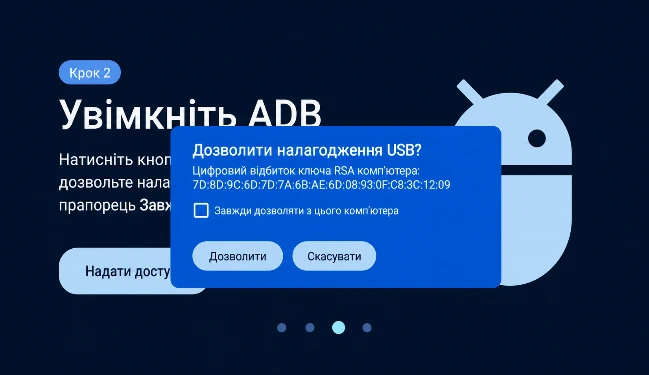
No pedido de depuração USB, marque Permitir sempre a partir deste computador e selecione Permitir.
Conceda acesso de depuração USB apenas ao configurar o seu próprio televisor para o NEXON Vision. Não aprove pedidos de dispositivos desconhecidos.
Adicionar o ecrã ao NEXON Vision
O seu código no televisor
app.nexon.vision
XXX XXX XXXSurgirá um código de ligação de 9 dígitos no televisor. Deixe esse ecrã aberto e aceda ao sistema de gestão de conteúdos app.nexon.vision num computador ou telemóvel.
Inicie sessão na conta, abra Ecrãs e selecione Adicionar ecrã. Introduza o código do televisor, atribua um nome claro e confirme.
Iniciar sessão no NEXON Vision ↗Desativar a proteção de ecrã e o desligamento automático
Desligamento automático
Abra Definições → Device preferences / System → Power & energy. Desative o desligamento automático, o temporizador de suspensão e a espera por inatividade, se estas opções estiverem disponíveis.
Proteção de ecrã e Ambient mode
Abra Definições → Screen saver / Ambient mode. Desative o arranque automático da proteção de ecrã ou escolha Nunca. Se essa opção não existir, selecione o intervalo mais longo disponível.
Funcionamento em segundo plano
Permita que o NEXON Vision funcione em segundo plano e exclua a aplicação da otimização da bateria, caso o televisor disponibilize estas definições.
Verificação após reiniciar
Reinicie o televisor e confirme que o NEXON Vision arranca e reproduz conteúdo. Não use o comando durante 10–15 minutos e verifique que o televisor não entra em suspensão e a proteção de ecrã não cobre o conteúdo.
Outros métodos de instalação e próximos passos
O guia geral explica a instalação com Downloader ou USB, a adição de um leitor à conta e o início dos primeiros conteúdos. As ligações abaixo levam aos guias existentes.