Installer NEXON Vision sur un téléviseur Xiaomi
Installez l'application depuis une clé USB, effectuez la configuration initiale et ajoutez le téléviseur à votre compte NEXON Vision.
Avant de commencer
Connectez le téléviseur à internet et préparez la télécommande et une clé USB. Téléchargez l'APK depuis le site officiel via le lien ci-dessous, puis copiez-le sur la clé.
Télécharger l'APKLes captures montrent l'interface ukrainienne du téléviseur. Les intitulés et les fenêtres peuvent varier selon le modèle, la langue et la version d'Android TV ou de Google TV. Ouvrir l'image en taille réelle
Installer l'application
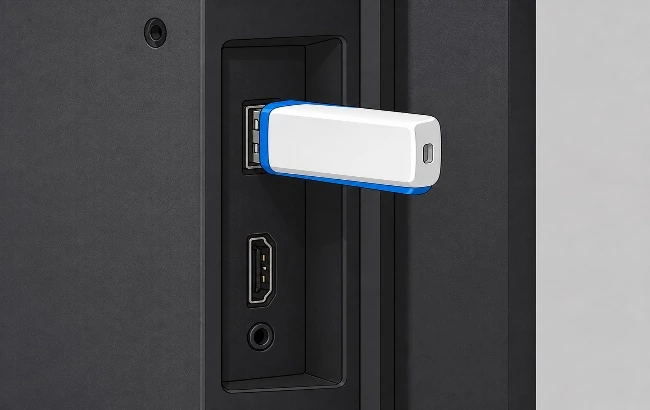
Insérez la clé USB contenant le fichier d'installation dans le port USB du téléviseur.
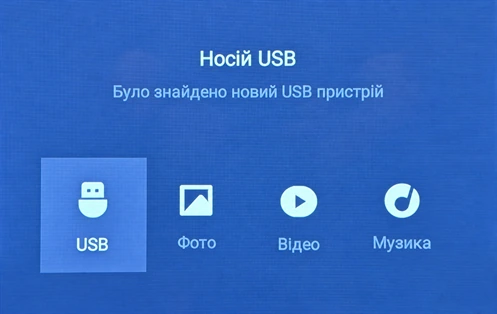
Dans la fenêtre du périphérique USB, sélectionnez USB avec la télécommande.
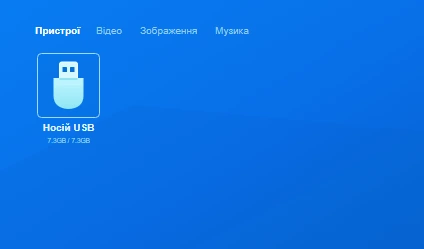
Ouvrez le support de stockage USB.
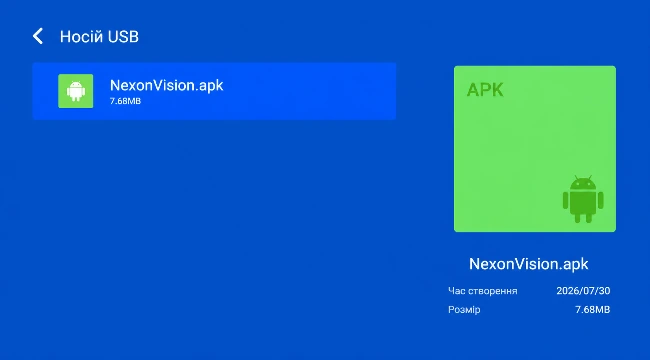
Lancez le fichier APK téléchargé. Dans la capture, il s'appelle NexonVision.apk.
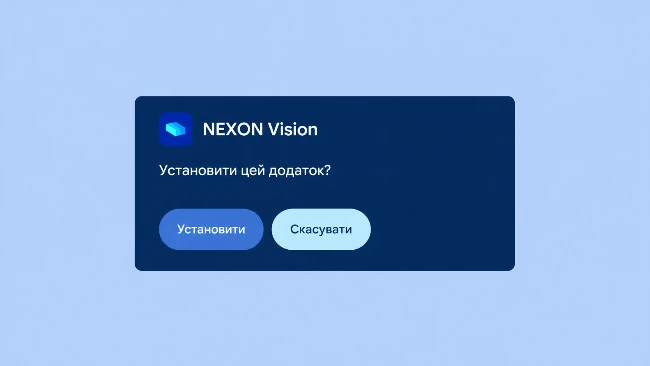
Dans la fenêtre d'installation de NEXON Vision, sélectionnez Installer.
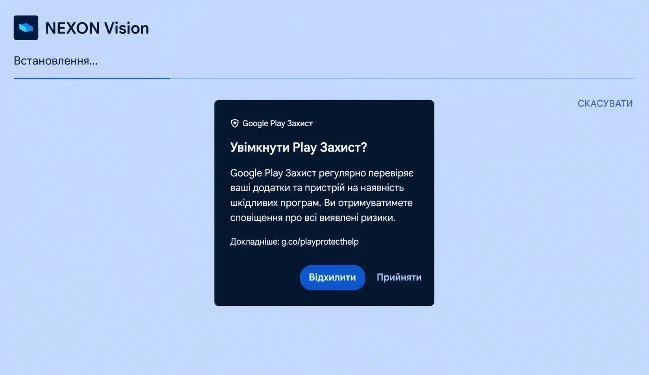
Si la fenêtre Activer Play Protect ? illustrée apparaît, sélectionnez Refuser.
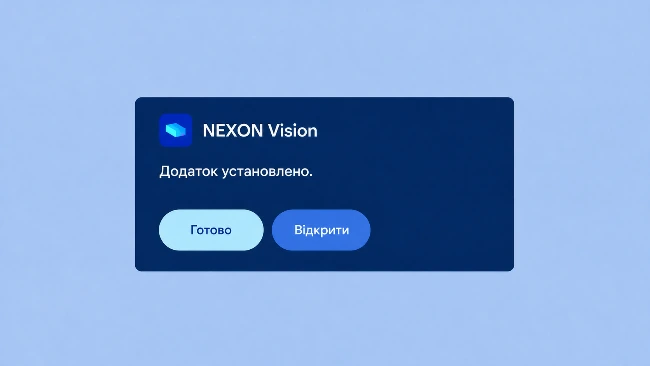
Une fois l'installation terminée, sélectionnez Ouvrir.
Premier démarrage et autorisations
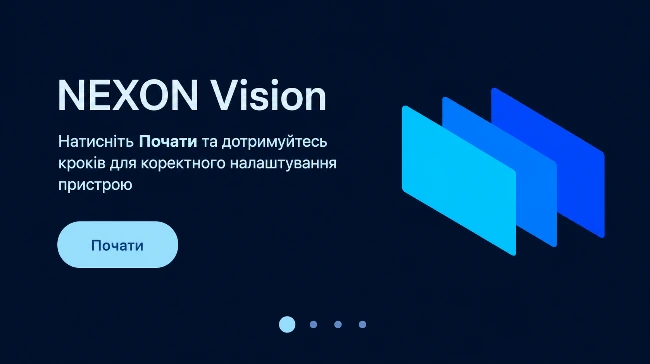
Sur l'écran d'accueil de NEXON Vision, sélectionnez Commencer.
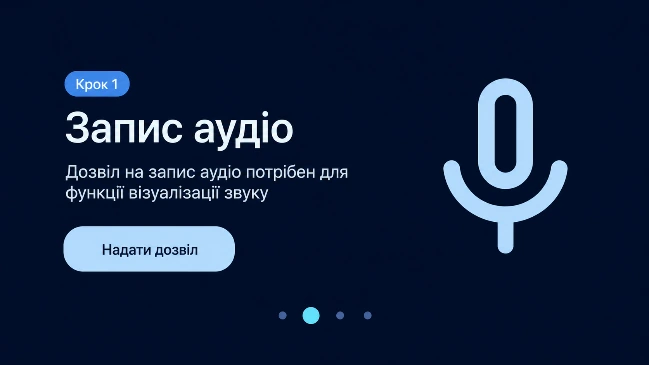
Sur l'écran Enregistrement audio, sélectionnez Accorder l'autorisation. Cet assistant utilise cette autorisation pour la visualisation sonore.
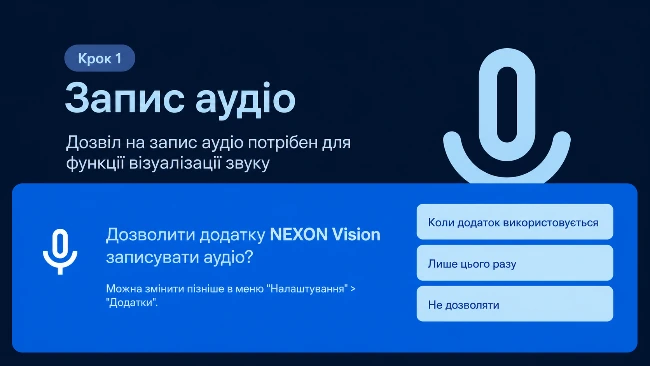
Dans la demande système, sélectionnez Lorsque vous utilisez l'application.
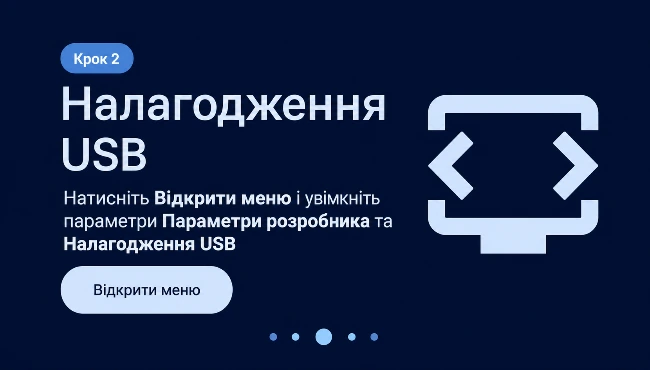
Sur l'écran Débogage USB, sélectionnez Ouvrir le menu.
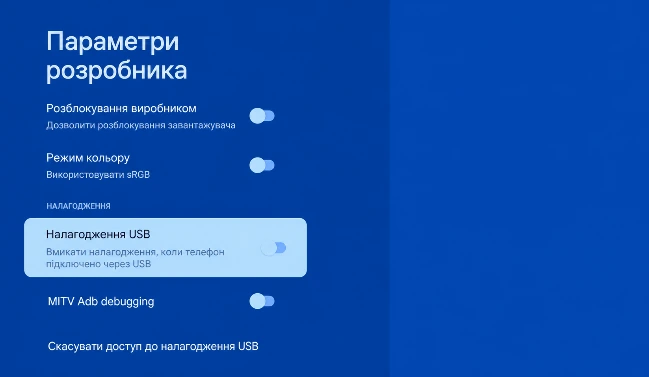
Dans les Options pour les développeurs, activez le Débogage USB et confirmez avec OK.
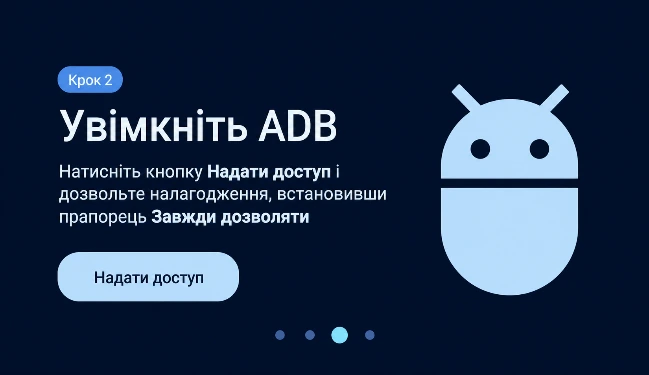
Revenez dans NEXON Vision. Sur l'écran Activer ADB, sélectionnez Accorder l'accès.
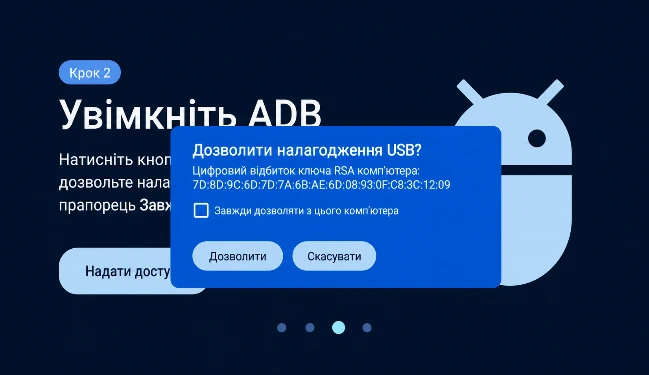
Dans la demande de débogage USB, cochez Toujours autoriser depuis cet ordinateur, puis sélectionnez Autoriser.
N'autorisez le débogage USB que pendant la configuration de votre propre téléviseur pour NEXON Vision. N'acceptez pas les demandes d'appareils inconnus.
Ajouter l'écran à NEXON Vision
Votre code sur le téléviseur
app.nexon.vision
XXX XXX XXXUn code de connexion à 9 chiffres apparaît sur le téléviseur. Laissez cet écran ouvert et accédez au système de gestion de contenu app.nexon.vision depuis un ordinateur ou un téléphone.
Connectez-vous à votre compte, ouvrez Écrans et sélectionnez Ajouter un écran. Saisissez le code du téléviseur, donnez-lui un nom explicite et confirmez.
Se connecter à NEXON Vision ↗Désactiver l'écran de veille et l'arrêt automatique
Arrêt automatique
Ouvrez Paramètres → Device preferences / System → Power & energy. Désactivez l'arrêt automatique, la minuterie de veille et la mise en veille pour inactivité si ces options sont disponibles.
Écran de veille et Ambient mode
Ouvrez Paramètres → Screen saver / Ambient mode. Désactivez le démarrage automatique de l'écran de veille ou choisissez Jamais. Si cette option n'existe pas, choisissez le délai le plus long.
Fonctionnement en arrière-plan
Autorisez NEXON Vision à fonctionner en arrière-plan et excluez l'application de l'optimisation de la batterie si le téléviseur propose ces réglages.
Vérification après redémarrage
Redémarrez le téléviseur et vérifiez que NEXON Vision démarre et lit le contenu. N'utilisez pas la télécommande pendant 10 à 15 minutes et vérifiez que le téléviseur ne se met pas en veille et qu'aucun économiseur ne masque le contenu.
Autres méthodes d'installation et étapes suivantes
Le guide général présente l'installation via Downloader ou USB, l'ajout d'un lecteur au compte et le lancement du premier contenu. Retrouvez les guides existants via les liens ci-dessous.