NEXON Vision auf Xiaomi-Fernsehern installieren
Installieren Sie die App von einem USB-Stick, führen Sie die Ersteinrichtung durch und fügen Sie den Fernseher Ihrem NEXON Vision Konto hinzu.
Bevor Sie beginnen
Verbinden Sie den Fernseher mit dem Internet und halten Sie Fernbedienung und USB-Stick bereit. Laden Sie die APK über den folgenden Link von der offiziellen Website herunter und kopieren Sie sie auf den Stick.
APK herunterladenDie Abbildungen zeigen die ukrainische Benutzeroberfläche. Menünamen und Dialoge können je nach Modell, Sprache und Android TV oder Google TV Version abweichen. Bild in voller Größe öffnen
App installieren
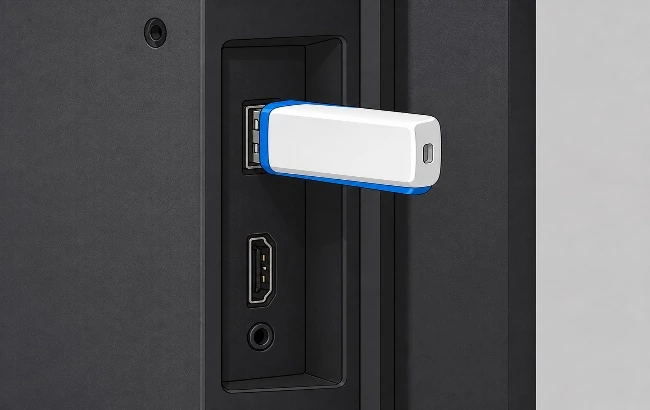
Stecken Sie den USB-Stick mit der Installationsdatei in den USB-Anschluss des Fernsehers.
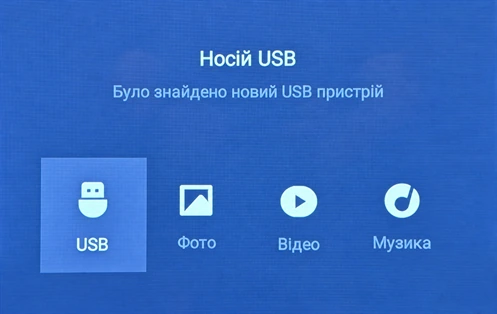
Wählen Sie im Dialog für das angeschlossene USB-Gerät mit der Fernbedienung USB.
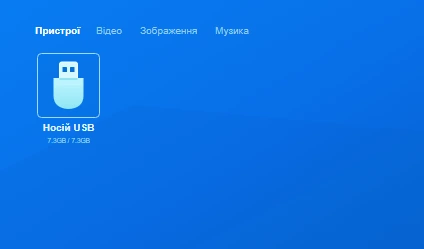
Öffnen Sie den USB-Datenträger.
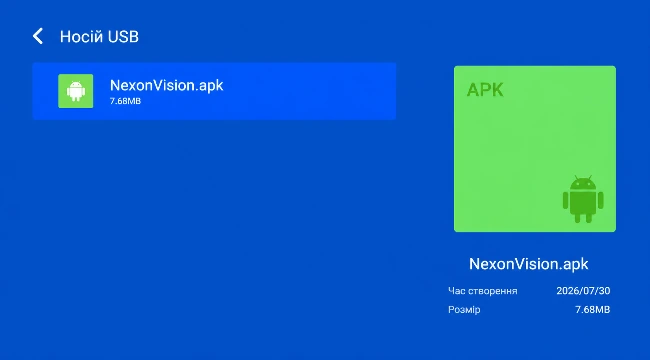
Starten Sie die heruntergeladene APK-Datei. In der Abbildung heißt sie NexonVision.apk.
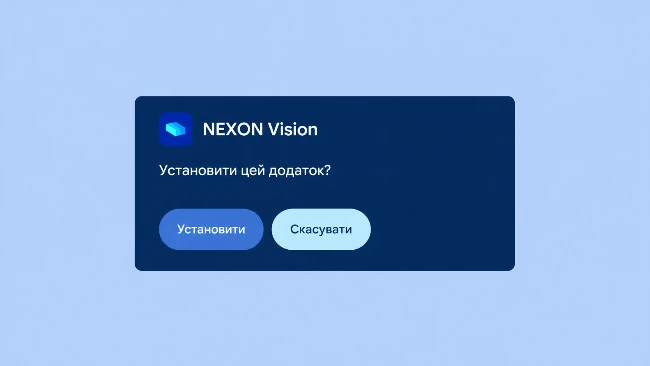
Wählen Sie im Installationsdialog von NEXON Vision Installieren.
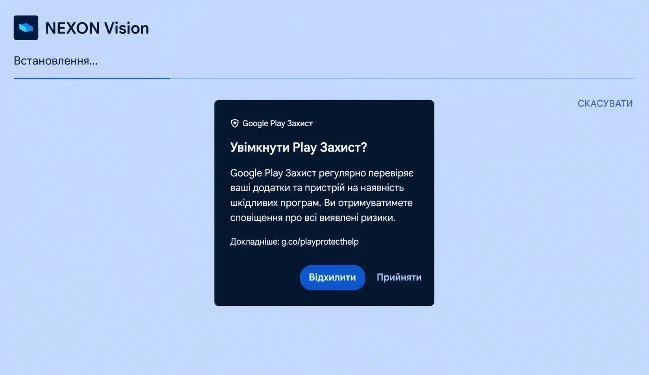
Falls der abgebildete Dialog Play Protect aktivieren? erscheint, wählen Sie Ablehnen.
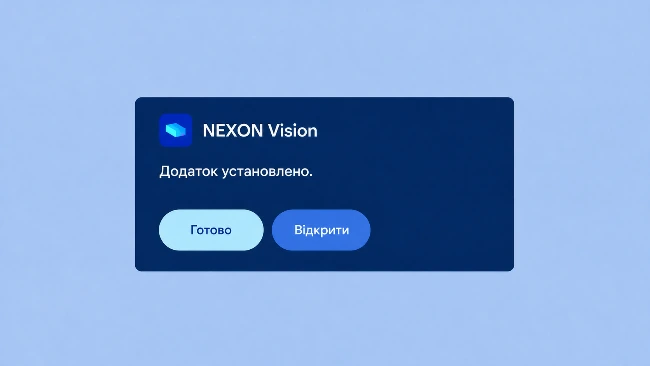
Wählen Sie nach Abschluss der Installation Öffnen.
Erster Start und Berechtigungen
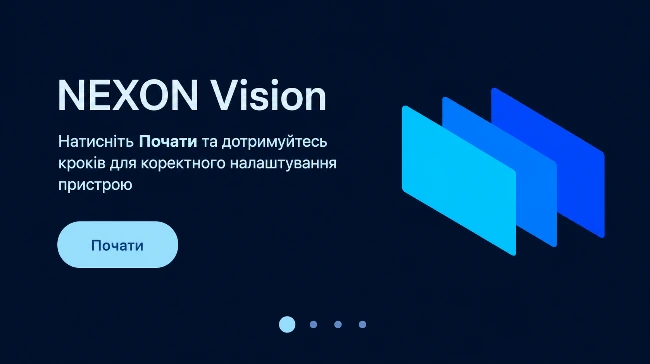
Wählen Sie auf dem Startbildschirm von NEXON Vision Starten.
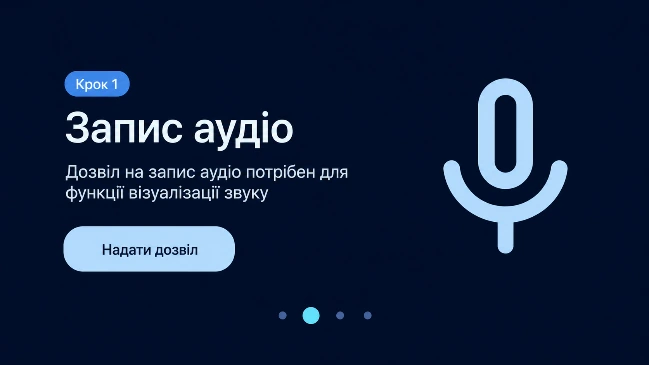
Wählen Sie auf dem Bildschirm Audio aufnehmen die Option Berechtigung erteilen. Der Einrichtungsassistent nutzt sie zur Audiovisualisierung.
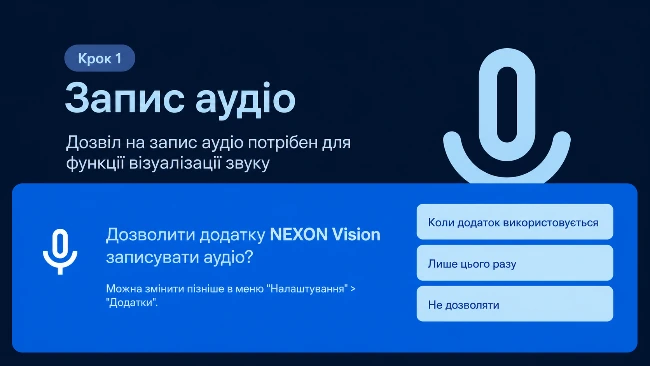
Wählen Sie im Systemdialog Während der Nutzung der App.
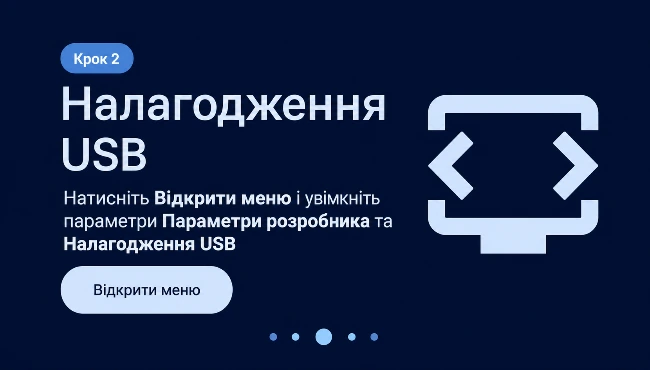
Wählen Sie auf dem Bildschirm USB-Debugging die Option Menü öffnen.
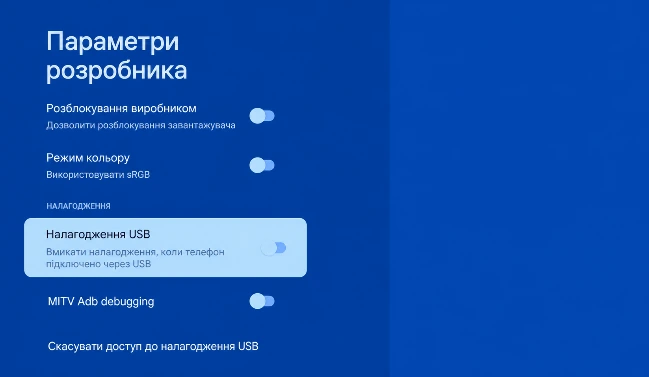
Aktivieren Sie unter Entwickleroptionen USB-Debugging und bestätigen Sie mit OK.
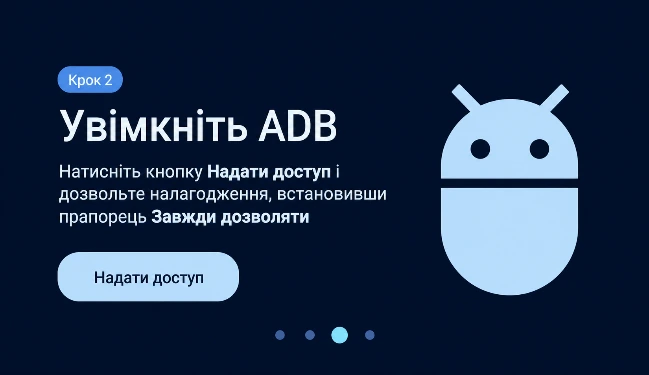
Kehren Sie zu NEXON Vision zurück. Wählen Sie auf dem Bildschirm ADB aktivieren die Option Zugriff gewähren.
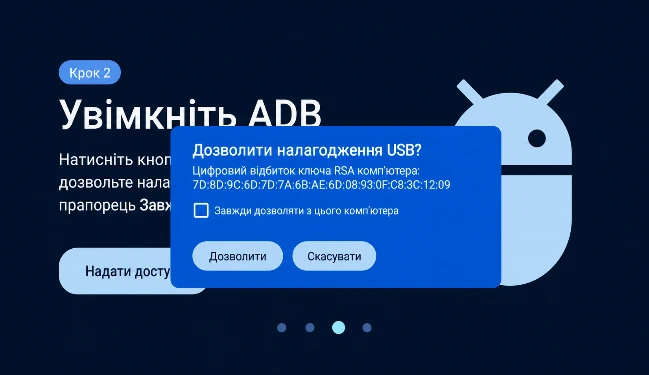
Aktivieren Sie im USB-Debugging-Dialog Von diesem Computer immer zulassen und wählen Sie Zulassen.
Erlauben Sie USB-Debugging nur bei der Einrichtung Ihres eigenen Fernsehers für NEXON Vision. Bestätigen Sie keine Anfragen unbekannter Geräte.
Bildschirm zu NEXON Vision hinzufügen
Ihr Code auf dem Fernseher
app.nexon.vision
XXX XXX XXXAuf dem Fernseher erscheint ein 9-stelliger Verbindungscode. Lassen Sie diesen Bildschirm geöffnet und rufen Sie auf einem Computer oder Smartphone das Content-Management-System app.nexon.vision auf.
Melden Sie sich an, öffnen Sie Bildschirme und wählen Sie Bildschirm hinzufügen. Geben Sie den Code vom Fernseher ein, vergeben Sie einen eindeutigen Namen und bestätigen Sie.
Bei NEXON Vision anmelden ↗Bildschirmschoner und automatisches Ausschalten deaktivieren
Automatisches Ausschalten
Öffnen Sie Einstellungen → Device preferences / System → Power & energy. Deaktivieren Sie automatisches Ausschalten, Sleep-Timer und Standby bei Inaktivität, sofern diese Optionen verfügbar sind.
Bildschirmschoner und Ambient mode
Öffnen Sie Einstellungen → Screen saver / Ambient mode. Deaktivieren Sie den automatischen Start oder wählen Sie Nie. Ist diese Option nicht vorhanden, wählen Sie das längste verfügbare Intervall.
Hintergrundbetrieb
Erlauben Sie NEXON Vision den Hintergrundbetrieb und nehmen Sie die App von der Akkuoptimierung aus, sofern Ihr Fernseher diese Einstellungen anbietet.
Prüfung nach dem Neustart
Starten Sie den Fernseher neu und prüfen Sie, ob NEXON Vision startet und Inhalte abspielt. Nutzen Sie die Fernbedienung 10–15 Minuten lang nicht. Der Fernseher darf nicht einschlafen und der Bildschirmschoner die Inhalte nicht verdecken.
Weitere Installationswege und nächste Schritte
Die allgemeine Anleitung beschreibt die Installation mit Downloader oder USB, das Hinzufügen eines Players und den Start der ersten Inhalte. Die vorhandenen Anleitungen sind unten verlinkt.